
1- GESTÃO DE DOCUMENTOSFUNCIONAMENTO DAS ENTIDADES
1. Se entidade com NIF valido: Assume os dados provenientes do respetivo Ficheiro e coloca-os indisponíveis.
2. Se Entidade com NIF 999999999 ou 999999990:
a) Se recolhe entidade a zeros mas coloca NIF 999999999/0, e se na Configuração da Empresa existir Entidade definida com esse NIF vai carregar dados da identificação e de processamento dessa Entidade, mas permite alterar.
b) - Se na Configuração da Empresa estiver como "Entidades Diversos":
Limpa dados da identificação, mantém NIF e permite recolher Nome, Morada, etc. c) - Se não estiver como "Entidade Diversos" na Configuração da Empresa – Assume dados do ficheiro. Das Entidades como na 1.ª situação.
3. Se Entidade igual a zeros: Pode recolher tudo, NIF, Nome, etc.
Se existir no Ficheiro, alguma Entidade com esse NIF ou Nome retornara e preencherá o código de Entidade e funcionará como na 1.ª situação.
4. Entidade com NIF a espaços:
Transforma-se em Entidade zero, para preenchimento da Identificação da Entidade, mas carrega as Condições de Processamento definidas no Ficheiro. Todos estes automatismos prendem-se, essencialmente, com o preenchimento do Documento enquanto "Novo".
Possibilidade de vários Locais de Descarga da Mercadoria para a mesma Entidade.
Ver Ficheiro de Entidades, separador Comercial.
Se a Data de entrada da Rotina for diferente da Data de Sistema avisa com a mensagem seguinte:
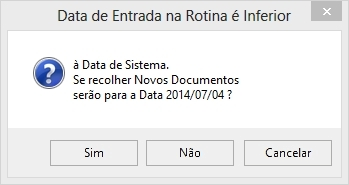  Irá para o menu Principal para que possa digitar Nova Data. Irá para o menu Principal para que possa digitar Nova Data. Prossegue, mas a cada Documento recolhido valida com a Data de Sistema ao tratar-se de Documentos Novos, ou Provisórios em que tente alterar a Data. Prossegue, mas a cada Documento recolhido valida com a Data de Sistema ao tratar-se de Documentos Novos, ou Provisórios em que tente alterar a Data. Pode recolher para a "Data de Entrada aceite" e Data do Sistema. Pode recolher para a "Data de Entrada aceite" e Data do Sistema.Só dará mensagem de aviso se o campo da Data for diferente das duas permitidas.
Se a Data de entrada estiver de acordo com a do Sistema, durante a recolha são ainda validados os Documentos, que passando no campo Data, esta seja diferente da Data de Sistema.
 Também pode carregar na tecla <F8>. Também pode carregar na tecla <F8>.Copia o Documento escolhido para outro igual que ficará sempre com Número Provisório.
A Data do novo Documento será sempre a do Sistema ou superior se a data de Entrada assim o for.
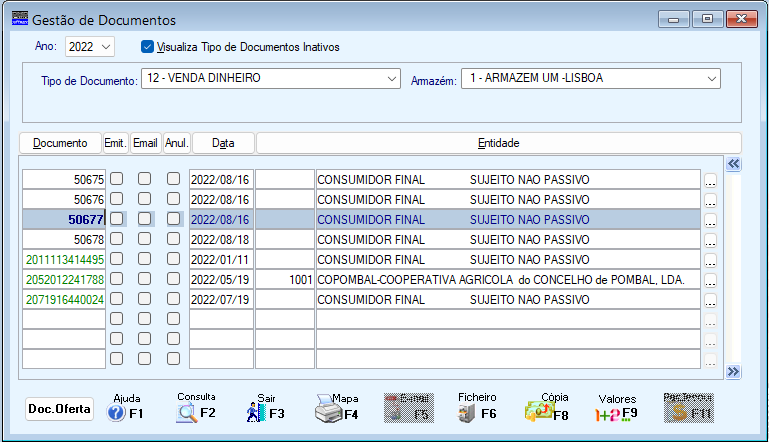 Pode ordenar pelos 3 campos seguintes:
Documento;
Data;
Entidade.
ANO
Selecione o Ano anterior, para se poder visualizar Documentos sem ter de alterar a data de entrada na Rotina.
Separadores:
Insira o Tipo de Documento e Armazém a ver na lista dos Documentos, já automaticamente, dados e com
 , se já foram Emitidos, enviado por e-mail, Situação na AT, Anulados, ou Faturados, bem como Datas e Entidades referentes aos Documentos. , se já foram Emitidos, enviado por e-mail, Situação na AT, Anulados, ou Faturados, bem como Datas e Entidades referentes aos Documentos.Pode ordenar por Entidade e Documentos pressionando com o rato a barra do Cabeçalho da lista (topo).
Este botão só vai ficar disponível se documentos a Débito e sem Guias associadas.
Também, aquando da recolha e pagamento de documentos de Vendas, o operador será questionado se pretende a emissão destes talões.
VISUALIZA TIPO DE DOCUMENTOS INATIVOS
Assinalado com
, visualiza, também, os Tipos de Documentos inativos.
 Também pode carregar na tecla <F4>. Também pode carregar na tecla <F4>.Na área de Totais edita: «xxxx – Processado por programa certificado nº 0589/AT», conforme portaria n.º 22A/2012 de 24 de Janeiro.
Emite e assina o Documento tornando inalterável os dados de relevância fiscal.
Só permite ver os Tipos de Documentos e Armazéns, conforme os Acessos definidos para cada operador.
Pode definir Entidades, com Número Fiscal a espaços, para funcionarem como Entidade zero, mas que carregam para o separador Condições e para o e-Fatura o que estiver definido no Ficheiro.
Para Documentos, ainda provisórios e com Entidade «Consumidor Final» (NIF = 999999999 ou 999999990), no separador Condições pode, no separador Pagamento, alterar a Entidade para uma já existente no respetivo Ficheiro, ou inserir o Número Fiscal e restantes dados relacionados, apenas com a identificação da Entidade.
TIPO DE DOCUMENTO
Valida com a Tabela relativa e visualiza a Designação.
Se inserir um Código de Tipo de Documento que tenha, na Tabela correspondente, o campo "Guias" marcado com
. Também pode carregar na tecla Também pode carregar na tecla  + +  em simultâneo. em simultâneo. Também pode carregar na tecla <F2>. Também pode carregar na tecla <F2>.Inicia um Documento Novo, passando ao ecrã de recolha.
Tipos de Documento possíveis:
ARMAZÉM
Valida com a Tabela relativa e visualiza a Designação.
Valores viáveis:
DOCUMENTO
Conforme portaria n.º 22A/2012 de 24 de Janeiro os Documentos «Novos» são sempre numerados automaticamente e depois de assinados tornam-se inalteráveis, com a exceção dos campos que não impliquem alteração nos valores ou dados fiscais do Documento, tais como, no separador Condições:
"Imprime Documento em:"
(Moeda); "Modalidade Pagamento"; "Prazo Pagamento"; "Vendedor"; "Obra/C. Custo"; "Encomenda"; "Requisição"; "Artigos à Disposição/Prestação de Serviços em:" e "Observações", bem como, todos os campos no separadores Expedição e Observações Suplementares, mesmo após os Documentos terem sido Certificados e Assinados.
Podendo, contudo, ser Consultados ou «Anulados».
Visualiza a lista dos Documentos recolhidos para o Tipo de Documento e Armazém digitados anteriormente.
Para passar ao ecrã seguinte pode digitar o Número do Documento que pretende recolher (no caso da numeração ser manual), alterar, anular ou emitir.
Para alterar um Documento já existente tem que digitar o Número e se este já foi Emitido, o utilizador é questionado sobre o prosseguimento da alteração.
Sair do Documento sem linhas é considerado um Documento «Anulado».
Se, na mesma Tabela, no Tipo de Numeração estiver selecionado o campo "Automática" e, aqui, o Número do Documento for «0» (Zero), premindo
 , vai para a janela seguinte do Documento «Novo» e quando terminar é adicionado 1 no campo "Numerador" na Tabela de Numeradores. , vai para a janela seguinte do Documento «Novo» e quando terminar é adicionado 1 no campo "Numerador" na Tabela de Numeradores. Também pode carregar na tecla <F2>. Também pode carregar na tecla <F2>.Permite iniciar a recolha de um novo Documento.
Também pode carregar na tecla <F4>.Assina o Documento tornando-o inalterável.
Na área de Totais edita «Este documento não serve de fatura» e «xxxx – Processado por programa certificado n.º 0589/AT», conforme portaria n.º 22A/2012 de 24 de Janeiro.
Emite o Documento, ficando marcada com
, no campo "Emitida" na Gestão de Documentos. Envia o Documento por e-mail, marcado com , no campo "E-Mail" na Gestão de Documentos. Envia o Documento por e-mail, marcado com , no campo "E-Mail" na Gestão de Documentos. Também pode carregar na tecla <F7>. Também pode carregar na tecla <F7>.O Documento assinado fica anulado e marcado com
, no campo "Anulado" na Gestão de Documentos.O Documento não assinado é anulado irreversivelmente.
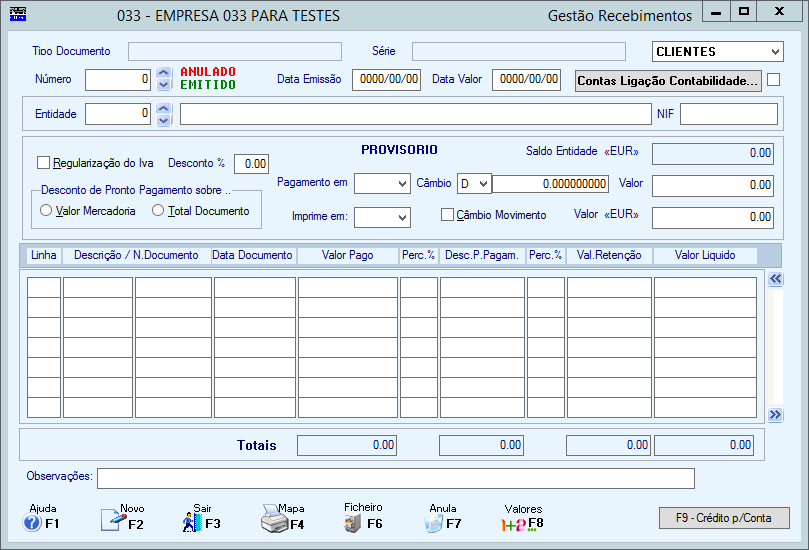
 Também pode carregar na tecla <F11>. Também pode carregar na tecla <F11>.Nos Documentos de Vendas (Fatura e Fatura-Recibo) efetua, sem sair da recolha de Vendas, o Pagamento na Tesouraria e emite o Recibo do Documento indicado.
Tem que ter a rotina de PMR-Tesouraria instalada.
LINHAS PARA DOCUMENTO DE OFERTA
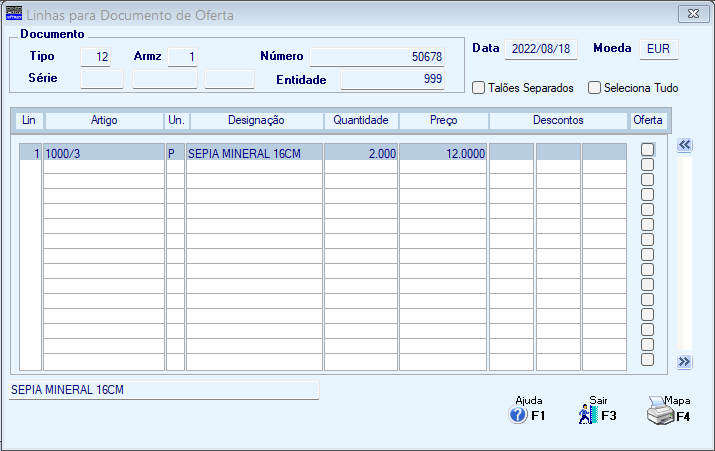 Disponibilizado botão de acesso na 1ª lista de Documentos, para poder, a partir de um documento já emitido, escolher os Talões a emitir, conforme as linhas do documento de Vendas original.
TALÕES SEPARADOS
Assinalado com
, considera os Talões separadosSELECIONA TUDO
Assinalado com
, seleciona tudo.Caso contrário pode selecionar um a um carregando no botão do campo "Oferta".
 Ao carregar neste botão aparece o ecrã de Extratos:
Visualiza por Ano Anterior e Meses, mostrando também:
Quantidades;
Valor;
Saldo Atual.
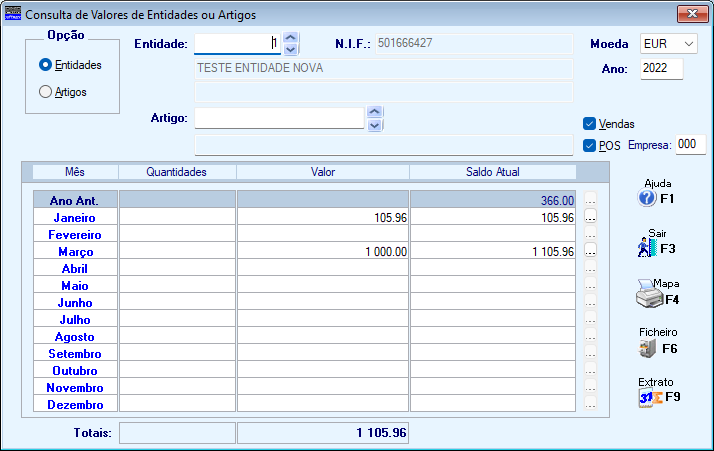 OPÇÃO
Assinalado com
 , pode optar por: , pode optar por:Entidades: Ativa este campo;
Artigos: Desativa o campo anterior.
ENTIDADE
Indique o Código de Entidade.
(DESIGNAÇÃO)
Visualiza o nome da Entidade corrente.
NIF
Informativo.
ARTIGO
Indique o Código de Artigo.
MOEDA
Através de lista pendente, indique o Código da Moeda.
ANO
Indique o Ano a Consultar.
 Acede ao Documento.
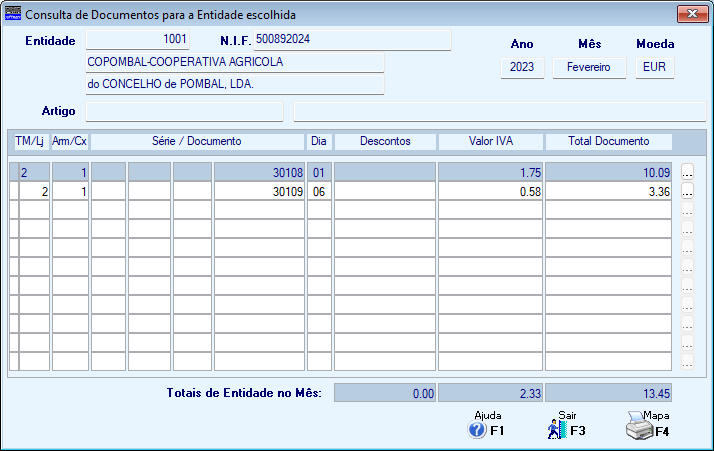 Visualiza todos os campos do ecrã.
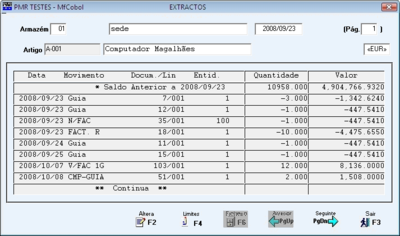
 Ao carregar neste botão visualiza o Extrato.
 |
|
|||||
|
|||||
 , funcionará como se fizesse
  +
+ , saltando logo para as linhas (se todos os campos "obrigatórios" estiverem devidamente preenchidos.
 Também pode carregar na tecla <F2> à 1a entrada, ou após a Assinatura e impressão do documento recolhido).
 das Condições (cessando o automatismo neste caso. Para o retomar, nas Condições, utilizar
 , funcionará como se clicasse no botão
  Também pode carregar na tecla