2.1- ORÇAMENTOS-CONDIÇÕESContêm os separadores:
Condições;
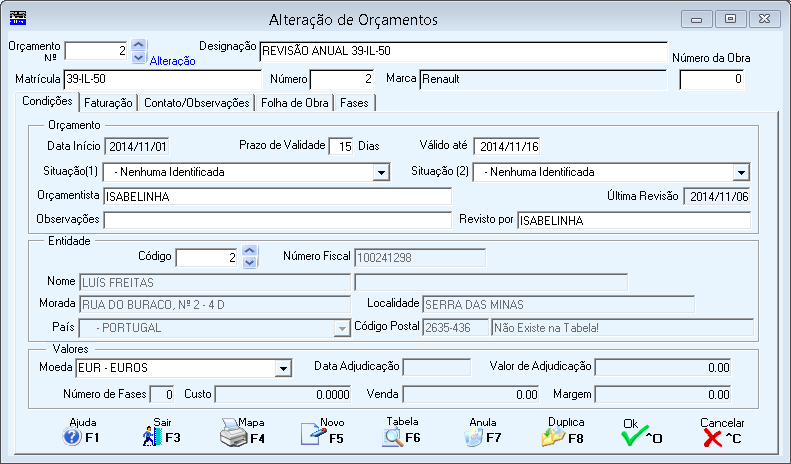 ORÇAMENTO NÚMERO
Indique o Número de Orçamento.
Se na Configuração da Rotina, o Tipo de Numeração for automática ou ambas, Automática e Manual, prima
 ou «0» (Zero) para o Número de Orçamento ser, automaticamente, assumido somando +1. ou «0» (Zero) para o Número de Orçamento ser, automaticamente, assumido somando +1.DESIGNAÇÃO
Indique o nome do Orçamento.
MATRÍCULA
Pode ter um Orçamento sem Matrícula.
Não preenchido, o acesso ao campo é feito com o rato ou no, campo "Data" com
 . .Indique a Matrícula do Veículo.
É usado no controlo de Veículos, mas pode ser usado para outras situações, desde que não entre em conflito com as convenções internas das Empresas, por exemplo:
«Número de série».
NÚMERO
Visualiza o Número identificativo da Matrícula registado no Ficheiro de Matrículas se campo anterior preenchido.
Número de Orçamento Novo deve preencher, primeiro, o campo anterior e abrir a Matrícula no Ficheiro de Matrículas.
MARCA
Visualiza a Marca da viatura registada no Ficheiro de Matrículas, se o campo anterior ou o de "Matrículas" estiverem preenchidos.
NÚMERO DA OBRA
Visualiza o Número da Obra relativa ao Orçamento já adjudicado.
Em alteração e se não existir Número de Obra, pode, por aqui, adjudicar o Orçamento a uma Obra.
ORÇAMENTO
Data Início: Preenchido, automaticamente, com a Data de entrada na Rotina, podendo no entanto ser alterada.
Indique a Data do Orçamento.
O campo está dividido em três partes:
Ano;
Mês;
Dia.
O Ano é inalterável nesta área.
Se quiser alterar terá que sair deste Ficheiro e no Menu Principal indicar a Data com o Ano pretendido;
Prazo de Validade… Dias: Assume, automaticamente, o número de Dias conforme o prazo dado, em dias, no campo "Prazo de Orçamentos", na Configuração da Recolha, mas pode ser contrariado.
Calcula, automaticamente, a Data do campo seguinte.
Se for «0» (zero) assume no campo seguinte a Data Início do Orçamento;
Validade até: Assume, automaticamente, a Data conforme o prazo dado, em Dias, no campo "Prazo de Validade".
Caso contrário indique a Data de Validade do Orçamento e calcula o número de Dias do campo anterior;
Valida com a Tabela relativa e mostra a Designação.
Valores possíveis:
Entre «1» e «99»;
Orçamentista: Indique o nome do Orçamentista.
Por defeito, num Orçamento novo, assume o nome do operador corrente, mas pode ser alterado;
Última Revisão: Consulta a Data do Último Movimento no Orçamento;
Observações: Com 60 carateres destinado a indicar alguma Observação;
Revisto por: Insira o nome de quem reviu o Orçamento.
ENTIDADE
Código: Na lista pendente, indique o Número de Entidade (dono da Obra).
Nome;
Número Fiscal;
Morada;
Localidade;
Código de País;
Código e Designação Postal.
Se não existir o Código pode criá-lo agora.
Se a Entidade for «0» (Zero) ou tiver o campo "Número Fiscal" preenchido com «999999999» no ficheiro de Entidades é pedida a recolha dos dados:
Número Fiscal;
Morada;
Localidade;
País (não preencher se for Portugal, prima
 ); );Código Postal, no formato «9999-999», para Portugal.
Só não é possível se na Tabela Tipo de Documentos tiver marcado o campo "Entidade" obrigando a recolher um cliente definido no Ficheiro de Entidades.
Se este campo ficar a zeros e der no campo seguinte o NIF da Entidade existente é editado, automaticamente, o Código da Entidade;
Número Fiscal: Se no campo anterior indicou o Código da Entidade é editado automaticamente o NIF da Entidade.
Se não, insira o NIF da Entidade e é editado automaticamente o Código da Entidade.
Se o NIF não existir é visualizada uma mensagem a indicar a inexistência e pergunta se quer abrir.
Mediante o Código ou o NIF (se Código 0 - zero), se existirem, são editados os campos:
Nome;
Morada;
Localidade;
País;
Código Postal: No formato «9999-999», para Portugal.
VALORES
Moeda:
Valida com a Tabela correspondente e visualiza a Designação;
Data de Adjudicação: Visualiza a Data de Adjudicação do Orçamento.
Preenchido automaticamente, aquando da adjudicação do Orçamento;
Valor Adjudicado: Visualiza o Valor da Adjudicação do Orçamento;
Número de Fases: Indica o Número de Fases;
Custo: Visualiza o valor do Custo atual do Orçamento consoante os Movimentos efetuados;
Venda: Mostra o valor da Venda atual do Orçamento consoante os Movimentos efetuados;
Margem: Visualiza a diferença entre os dois campos anteriores.
|

