
1.13.3- CONSUMIDOR (FORNECEDOR) POR TAXASTabela de Movimentos
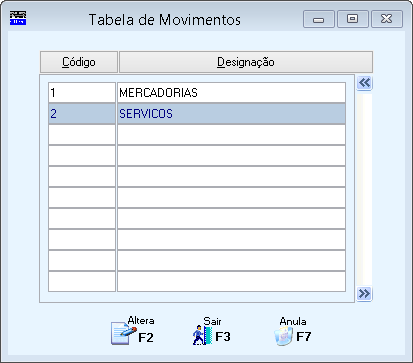 Preenchimento dos campos "Código" e "Designação" desta Tabela.
Exemplo:
Código: 1 – Designação: Mercadorias;
Código: 2 – Designação: Serviços.
Limites impostos pelo portal da AT nesta Importação
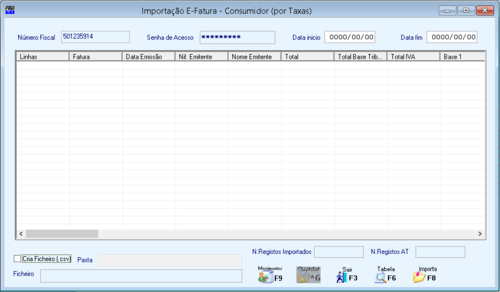
Para quem ultrapassar este limite, terá que fazer a importação faseadamente, por exemplo:
diária;
quinzenal;
periódica.
Se tiver 310 movimentos pode, por exemplo, fazer a importação em duas fases: as primeiras 155 e as 155 seguintes.
Depois pode ligar todos os movimentos à Contabilidade da PMR, limitando este processo por Datas.
Por exemplo:
Limite entre 2020 e 2021 não é possível.
Registar MSCOMCTL.OCX
Se a janela do ListView (objeto que edita os Movimentos importados do portal da AT), não aparecer no ecrã, devem fazer o seguinte:
NÚMERO FISCAL
Visualiza o NIF definido na Configuração da Empresa.
SENHA DE ACESSO
Assume a Senha automática, conforme definida na Configuração da Empresa, separador Senhas Webservices, sub-separador e-Fatura.
DATA INÍCIO
Indique a Data onde se iniciam os Movimentos a incluir na importação.
DATA FIM
Indique a Data fim dos Movimentos a incluir na importação.
CRIA FICHEIRO
Ativa o campo seguinte.
Marcado com
 , cria um ficheiro, no formato CSV com os dados importados do portal da AT, para que façam a Ligação dos Movimentos à Contabilidade, através do programa que funciona para o módulo anterior (Consumidor (Cli/For) (*.csv)), sem a descriminação de Taxas. , cria um ficheiro, no formato CSV com os dados importados do portal da AT, para que façam a Ligação dos Movimentos à Contabilidade, através do programa que funciona para o módulo anterior (Consumidor (Cli/For) (*.csv)), sem a descriminação de Taxas.PASTA
Ativado se campo anterior estiver assinalado com
.Indique a Pasta onde pretende guardar o Ficheiro criado.
Formato:
NIF-Data Início-Data Fim.csv.
Exemplo no Mês completo de janeiro de 2019:
501235914-20190101-20190131.csv
FICHEIRO
Visualiza o caminho do ficheiro criado e com a Pasta definida no campo anterior.
Exemplo:
D:\CAT1\PMR\501235914-20190101-20190131.csv
NÚMERO DE REGISTOS IMPORTADOS
Mostra o total de Registos importados do Portal da AT, conforme as parametrizações acima dadas.
NÚMERO DE REGISTOS DA AT
Visualiza o total de Registos no Portal da AT, conforme as parametrizações acima dadas.
Depois de um ligeiro compasso de espera, na lista acima começarão a ser editados os Movimentos vindos do portal da AT, mediante os limites indicados no mesmo portal.
Inicialmente visualiza os Movimentos sem a vírgula decimal, tal e qual como estão no ficheiro de origem (portal da AT), mas, depois todos eles são convertidos e editados, automaticamente, com a vírgula decimal.
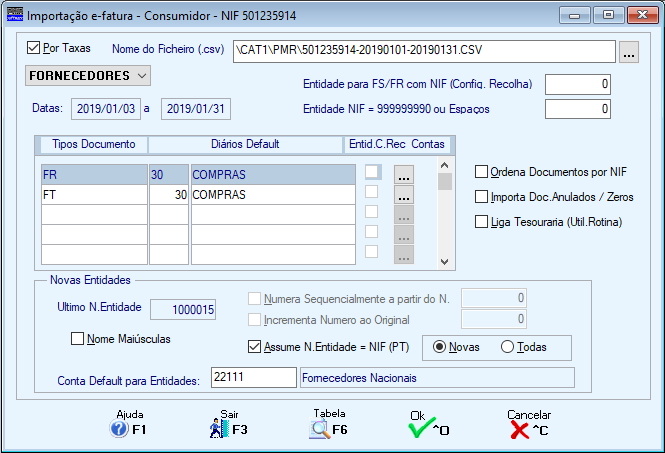 Quando carrega em
 , do campo "Rec. Contas" é aberta a janela seguinte para indicação das Contas Default para cada Tipo de Documento: , do campo "Rec. Contas" é aberta a janela seguinte para indicação das Contas Default para cada Tipo de Documento: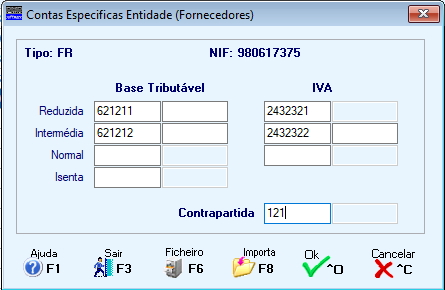 Depois de definir as Contas Específicas e preencher os restantes campos com as relativas opções de Ligação, se clicar em
 passará ao ecrã seguinte: passará ao ecrã seguinte:Codificação das Contas – Importação e-Fatura – FORNECEDORES
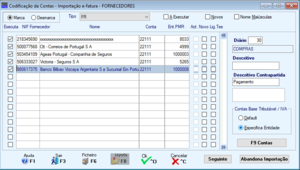 Marcado o campo "Específica Entidade", passa à janela seguinte para indicação das Contas Específicas, só para a Entidade que está colocado.
Neste caso as Contas utilizadas nos Documentos deste NIF serão as definidas e não as definidas aqui e não as Contas Default.
Se existirem Entidades Novas (que ainda não constam no Ficheiro de Entidades da PMR) aparecem, devidamente, assinaladas como "Novas", deverá marcar o campo "Act." e escolher a opção
 para que estas sejam criadas no Ficheiro de Entidades da PMR. para que estas sejam criadas no Ficheiro de Entidades da PMR.Depois escolhendo a opção
 , aparece o ecrã onde são visualizados todos os Documentos que irão ser criados no Ficheiro de Movimentos da Contabilidade. , aparece o ecrã onde são visualizados todos os Documentos que irão ser criados no Ficheiro de Movimentos da Contabilidade.Depois de definir as Contas Específicas e preencher os restantes campos com as opções relacionadas de Ligação, se clicar no
, passará ao ecrã seguinte: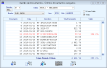 Caso existam Documentos que não pretenda que sejam criados (ligados à Contabilidade), pode anular, utilizando o
 , posicionado na Linha do Documento que não quer que seja ligado à Contabilidade. , posicionado na Linha do Documento que não quer que seja ligado à Contabilidade.Podem também aparecer Documentos que por questões de arredondamento não fiquem saldados, nesses casos pode corrigir o valor na linha correspondente.
Assinalando com
, a opção Só errados, serão mostrados apenas os Documentos com diferenças de valor ou erros de classificação.No final das correções escolha a opção
, para que os Movimentos sejam criados na Contabilidade.O Documento n.º 11, está com a fonte vermelha, isto porque, este Movimento é uma menção que não foi identificada na Tabela das Contas de Movimentos.
Assim, todos os Movimentos que não estejam definidos nesta Tabela, ficarão com a fonte vermelha, para melhor alertar a identificação do problema.
Marque os Documentos que não quer ligar à Contabilidade, assinalando o campo "Não Liga".
Passa, assim, a ter "Pendentes" alguns Documentos que poderão ser Ligados à Contabilidade mais tarde.
Nestes casos, aconselhamos que no 1º ecrã onde são definidas as opções para a Ligação, seja assinalada a nova opção "Assume Data Mov. Último Dia do Mês", para evitar que os Documentos, cronologicamente, fiquem desordenados.
No caso de ter deixado Documentos "Pendentes" para uma próxima Ligação, deverá quando entra no Módulo "Importa e-fatura Consumidor por Taxas" digitar as Datas correspondentes ao Ficheiro do qual deixaram Documentos por Ligar à Contabilidade e de seguida utilizar
 . . Mostra o ecrã seguinte.
Passará, então, pelos ecrãs/opções habituais desta operação e quando chegar ao ecrã da "Criação do Ficheiro de Movimentos", aparecerão assinalados no campo "Não Liga" os Documentos que já foram anteriormente ligados com indicação nos campos seguintes:
"Ligação";
"Diário";
"N. Documento" a que deram origem, sendo assim possível nesta situação ligar os restantes Documentos.
 SÓ ERRADOS
Assinalado com
, mostra só Documentos errados com diferenças de valor ou erros de classificação.LIGADOS
Assinalado com
, mostra só Documentos ligados.POR LIGAR
Assinalado com
, mostra só Documentos por ligar.DESCRIÇÃO PROVENIENTE DO E-FATURA
Consulta da identificação única do Documento.
NOME DA ENTIDADE
Consulta do Nome do Fornecedor.
NIF
Consulta do Número de Identificação Fiscal do Fornecedor (Entidade).
Carregando em
 abandona a execução da Importação. abandona a execução da Importação.Só carregando em
 , após verificação dos dados e possível correção, pode atualizar os Movimentos no Ficheiro de Movimentos da PMR. , após verificação dos dados e possível correção, pode atualizar os Movimentos no Ficheiro de Movimentos da PMR.Ver imagem seguinte:
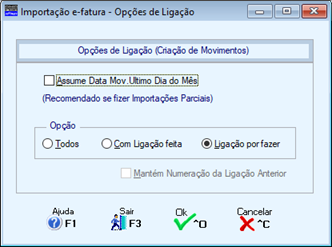 ASSUME DATA DE MOVIMENTOS ÚLTIMO DIA DO MÊS
Recomendado se fizer Importações parciais.
Assinalando com
, assume a Data de Movimentos do Último Dia do Mês.OPÇÃO
Assinalado com
 , assume ligação à Contabilidade: , assume ligação à Contabilidade:Todos;
Com Ligação feita;
Ligação por fazer.
MANTEM NUMERAÇÃO LIGAÇÃO ANTERIOR
Marcado com
 , se optar por Documentos já ligados, escolha, se quer manter ou não a Numeração dos Documentos da Contabilidade. , se optar por Documentos já ligados, escolha, se quer manter ou não a Numeração dos Documentos da Contabilidade. | ||||||||||||||||||||||||||||||||
|
|||||
|
|||||


