
2.5.2- IMPORTAÇÃO - TEXTOAs Guias Importadas (FACGRM) não serão reescritas no Destino, se aí já se encontrarem faturadas.
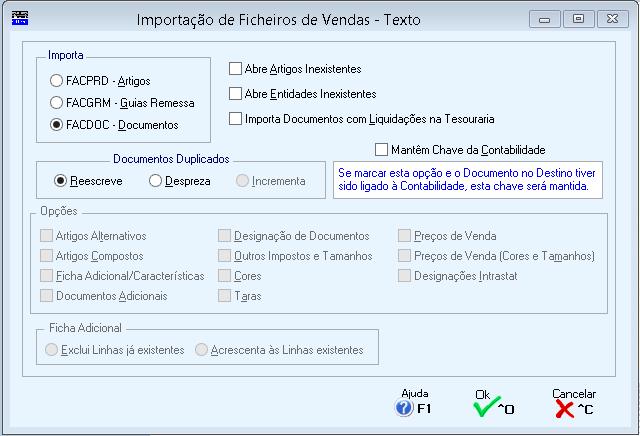 IMPORTA
Assinalado com
 , o Ficheiro a importar: , o Ficheiro a importar:FACPRD – Artigos; FACGRM – Guias de Remessa ou FACDOC - Documentos.
Se importa o Ficheiro FACPRD é, ativado o bloco [Opções] e desativados os Campos:
"Abre Artigos Inexistentes"; "Abre Entidades Inexistentes"; "Importa Documentos com Liquidações na Tesouraria" e o bloco [Documentos Duplicados].
Se optou por importar o Ficheiro FACGRM ou FACDOC são desativados no bloco [Opções] e ativados no bloco [Documentos Duplicados] bem como os campos seguintes:
ABRE ARTIGOS INEXISTENTES
Ativado se optou pelos Ficheiros FACGRM ou FACDOC.
Assinale com
 , este campo se pretender abrir Artigos novos provenientes dos Documentos a Importar. , este campo se pretender abrir Artigos novos provenientes dos Documentos a Importar.ABRE ENTIDADES INEXISTENTES
Ativado se optou pelos Ficheiros FACGRM ou FACDOC.
Semelhante ao campo anterior, se marcado
, abre Entidades novas vindas dos Documentos a Importar.IMPORTA DOCUMENTOS COM LIQUIDAÇÕES NA TESOURARIA
Ativado se optar pelos Ficheiros FACGRM ou FACDOC.
Se ao importar, surgirem Documentos que já ligaram à Tesouraria e nesta já têm Liquidações se este campo não estiver marcado com
, estes Documentos não serão Importados.DOCUMENTOS DUPLICADOS
Ativado se optou pelos Ficheiros FACGRM ou FACDOC.
Caso, durante a Importação apareçam Documentos Duplicados assinale com
, a opção:Reescreve; Despreza ou Incrementa.
MANTÉM CHAVE DA CONTABILIDADE
Assinalado com
e o Documento, no destino, tiver sido já ligado à Contabilidade, esta Chave será mantida.No final da Importação será feita uma listagem com os Documentos que se encontrem nessas condições.
OPÇÕES
Ativado se optou pelo Ficheiro FACPRD.
Assinale com
, quais os dados a importar:Artigos Alternativos;
Artigos Compostos;
Ficha Adicional/Caraterísticas;
Documentos Adicionais;
Designação de Documentos;
Outros Imposto e Tamanhos;
Cores;
Taras;
Preços de Venda;
Preços de Venda (Cores e Tamanhos);
Designações Intrastat.
Se o campo "Ficha Adicional", nas Opções, estiver marcado, o campo seguinte é ativado.
FICHA ADICIONAL
Ativado se o campo "Ficha Adicional", nas opções, estiver marcado com
.Opte por:
Assinalado com
, considera:Exclui Linhas já existentes;
Acrescenta às Linhas existentes.
 Também pode carregar na tecla Também pode carregar na tecla  + +  em simultâneo. em simultâneo.Aparecer-lhe-á a seguinte imagem:
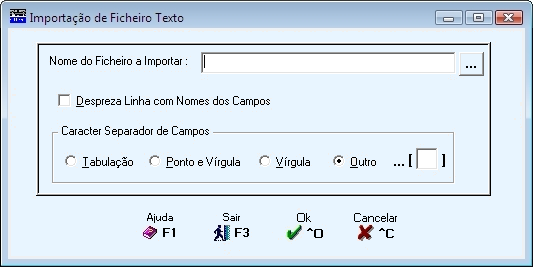 NOME DO FICHEIRO A IMPORTAR
Indique o endereço e o Nome do Ficheiro a usar.
Pode procurar o caminho e o ficheiro carregando no botão
 . .DESPREZA LINHAS COM NOMES DOS CAMPOS
Assinale com
, sendo assim Desprezada a Linha com os Nomes dos Campos para efeitos da Importação.CARATER SEPARADOR DE CAMPOS
Assinale com
, o caráter que vai separar cada uma das Colunas do Ficheiro a Importar:Tabulação;
Ponto e Vírgula;
Vírgula;
Outro: Ativa o campo seguinte.
O caráter a escolher deve ser o mesmo que escolheu para a Exportação do Ficheiro;
...[
 ]: Indique outro separador diferente dos anteriores. ]: Indique outro separador diferente dos anteriores.Exemplo:
#.
|
|
|||||
|
|||||