1.1.1- RECIBOS/NOTAS DE LANÇAMENTO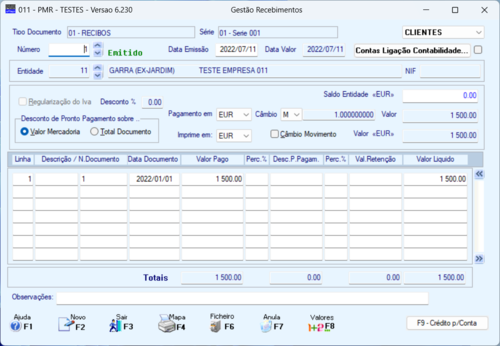 NÚMERO
Deixe a «0» (Zero), prima
 e automaticamente numera o novo Documento. e automaticamente numera o novo Documento.Nas alterações indique o Número do Documento a corrigir.
Confirme com
, ou digite um número específico.Use as teclas cursoras, para cima/baixo, para pesquisar os Documentos anteriores ou posteriores respetivamente.
Como o tratamento deste campo é alfanumérico, no caso de digitação tem que introduzir todos os dígitos, mesmo se forem zeros à esquerda.
Se à frente do botão
 estiver assinalado com estiver assinalado com  , informa que o Documento está ligado à Contabilidade. , informa que o Documento está ligado à Contabilidade.Possibilidade de escolher um Número de Documento do Ano -1 (anterior) para a passagem de Provisório a Definitivo.
DATA DA EMISSÃO
Assume a Data de Entrada, podendo ser alterada.
DATA-VALOR
Visualiza a Data-Valor (ou de receção).
ENTIDADE
Na lista pendente, defina o Número de Entidade.
Valida com o Ficheiro de Entidades, mostrando os correspondentes Nome, Número Fiscal e Saldo da Entidade.
Se não existir o Código pode criá-lo neste momento.
Se a Entidade for «0» (Zero) passa para o campo seguinte, onde pode fazer a pesquisa por Designação da Entidade.
DESIGNAÇÃO DA ENTIDADE
Se a Entidade existir visualiza a Designação da Entidade.
Se no campo anterior o valor for «0» (Zero), permite fazer pesquisa por Designação.
Através da lista pendente, no campo anterior, procura outra Entidade com a mesma Designação.
NIF
Se a Entidade existir visualiza o NIF da Entidade.
Se no campo "Entidade" o valor for «0» (Zero), permite indicar por um NIF de Entidade existente.
REGULARIZAÇÃO DO IVA
Código conforme Ficheiro de Configuração da Rotina.
Pode no entanto ser alterado.
Assinalado com
, assume a Regularização do IVA e desativa o campo seguinte.DESCONTO DE PRONTO PAGAMENTO SOBRE
Ativado se campo anterior estiver assinalado com
 . .Desativa campo anterior.
Valor da Mercadoria: Marcado com
 , o Desconto PP incide sobre o Valor da Mercadoria; , o Desconto PP incide sobre o Valor da Mercadoria;Total do Documento: Assinalado com
, o Desconto PP incide sobre o Total do Documento.PAGAMENTO EM
Através de lista pendente, indique o Código da Moeda a usar.
IMPRIME EM
Assume a Moeda da Entidade, podendo no entanto ser alterada.
Através de lista pendente, indique o Código da Moeda a imprimir no Documento.
CÂMBIO
Assume o valor da Tabela de Câmbios, contudo é alterável.
CÂMBIO MOVIMENTO
Marcado com
, considera o câmbio do movimento.VALOR
Indique o Valor Total do Recebimento.
A partir daí começa a mostrar os Documentos que estão por liquidar, começando pelo mais antigo e somando o Total de cada Documento assumido, até igualar o Valor Total do Recebimento indicado.
LINHA
Número de Linha por Documento atribuída automaticamente em «Novos» e digitada se for nas Correções.
DESCRIÇÃO/NÚMERO DO DOCUMENTO
Visualiza Histórico e Número de Documento.
DATA DO DOCUMENTO
Visualiza a data do Documento.
VALOR PAGO
Mostra o Valor Pago.
PERCENTAGEM %
Mostra a Percentagem.
DESCONTO PRONTO PAGAMENTO
Visualiza o Desconto de Pronto pagamento.
PERCENTAGEM %
Mostra a Percentagem.
VALOR DA RETENÇÃO
Visualiza o Valor da Retenção de acordo com a possibilidade de fazer retenção de Impostos em função do Valor Sujeito a Retenção (Doc. Originais) e uma taxa definida na Configuração da Rotina.
VALOR LÍQUIDO
Visualiza o Valor Líquido.
TOTAIS
Mostra os Totais do:
"Valor Pago"; "Desconto de Pronto Pagamento" e "Valor Líquido".
OBSERVAÇÕES
Pode indicar Observações para o Recebimento.
Se na Configuração da Rotina assinalou a Ligação à Contabilidade, e na Tabela de Documentos para Liquidação indicou as Contas, pode, se for caso disso, alterar essas Contas.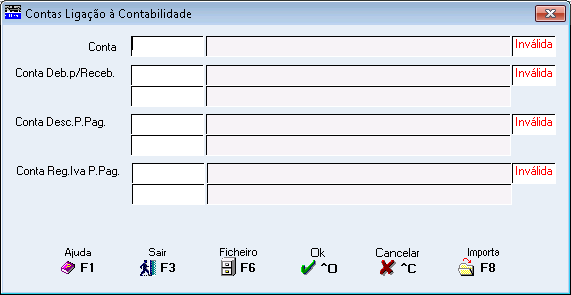  Importa Contas padrão. Importa Contas padrão.Depois de ter escolhido o Documento que vai liquidar, pode, em vez de carregar em
, premir  , para consultar os Valores Totais do Documento. , para consultar os Valores Totais do Documento. Se for necessário, passa um Documento para uma situação em que não está na Conta Corrente o Documento a liquidar, o programa permite criar uma referência de Movimento a Crédito aqui designado por «Crédito por Conta». Se for necessário, passa um Documento para uma situação em que não está na Conta Corrente o Documento a liquidar, o programa permite criar uma referência de Movimento a Crédito aqui designado por «Crédito por Conta». Avança para o ecrã seguinte: Avança para o ecrã seguinte:
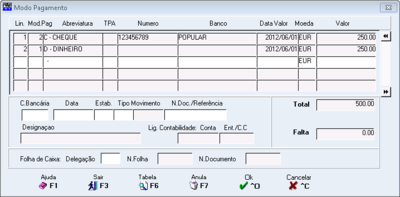 LINHA
Número de Linha por cada Modalidade de Pagamento.
MODALIDADE DE PAGAMENTO
Indique o Código da Modalidade de Pagamento.
Visualiza a Abreviatura.
TPA
Se o Código do campo anterior for de Multibanco ou Visa, visualiza o Código de TPA.
NÚMERO
Indique o Número para as Modalidades Pagamento:
Cheque; Transferência Bancária; Multibanco ou Visa.
BANCO
Indique o Banco para a Modalidade de Pagamento:
Cheque ou Transferência Bancária.
DATA-VALOR
Assume a Data do Processamento.
Indique a Data-Valor (ou de receção).
MOEDA
Visualiza a Moeda.
VALOR
As Modalidades de Pagamento:
Dinheiro; Ticket; Crédito; Letra ou Outros vêm diretamente para este campo. Indique o Valor para a Modalidade de Pagamento.
CONTA BANCÁRIA
Se necessário, indique a Conta Bancária.
DATA
Se necessário, indique a Data.
ESTABELECIMENTO
Se necessário, assume o Código «100» se carregar em
.Indique o Código do Estabelecimento.
TIPO DE MOVIMENTO
Se necessário, indique o Tipo de Movimento.
NÚMERO DE DOCUMENTO/REFERÊNCIA
Se necessário, indique o Número de Documento/Referência.
LIGAÇÃO À CONTABILIDADE: CONTA
Se necessário, indique a Conta da Contabilidade.
ENTIDADE/CENTRO DE CUSTO
Se a Conta da Contabilidade, dada no campo anterior, for Agrupadora indique ou A Entidade ou o Centro de Custo, conforme o caso.
TOTAL
Visualiza o Valor Total do Documento.
FALTA
Visualiza o Valor em falta.
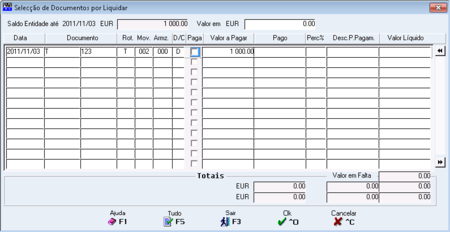  Marcado com , no campo "Paga" liquida na Totalidade o Documento, sem passar pelo Campo "Descontos de Pronto Pagamento", tornando o Movimento mais rápido. Marcado com , no campo "Paga" liquida na Totalidade o Documento, sem passar pelo Campo "Descontos de Pronto Pagamento", tornando o Movimento mais rápido.Depois duma alteração deve Recalcular Valores.
DATA
Visualiza a Data do Documento.
DOCUMENTO
Mostra o Histórico e Número do Documento.
ROTINA
Mostra a identificação do Documento, através do Código da Rotina PMR, que originou o Tipo de Movimento.
MOVIMENTO
Visualiza o Código do Tipo de Movimento.
ARMAZÉM
Mostra o Código do Armazém.
DÉBITO/CRÉDITO
Visualiza se o Movimento é a Débito ou a Crédito.
PAGA
Assinalado com
, liquida na Totalidade o Documento. Pode, contudo, alterar os campos:"Paga"; "Pago"; "Percentagem" ou "Desconto Pronto Pagamento".
Se no ecrã anterior indicou um valor insuficiente para pagar todos os Documentos, pode reutilizar o
e serão considerados pagos os Documentos até perfazer esse valor, ainda que último Documento seja pago parcialmente, sendo o valor parcial calculado automaticamente.VALOR A PAGAR
Visualiza o valor a pagar do Tipo de Documento.
PAGO
Valor a liquidar.
Se carregar em
, assume o valor igual ao campo anterior.
PERCENTAGEM
Se quiser fazer Desconto indique a Percentagem do Desconto.
DESCONTO PRONTO PAGAMENTO SOBRE
Em função da Percentagem anterior.
Pode confirmar ou corrigir.
Permite-lhe ainda fazer uma conferência e eventuais correções antes de passar à impressão dos Documentos.
Pode ainda repetir a impressão de um dado Tipo de Documento que por qualquer motivo se danificou ou extraviou.
Escolha a opção de Limites que mais lhe interessar, podendo, por exemplo, pedir todos os Documentos com Data do dia em vez de indicar os Números.
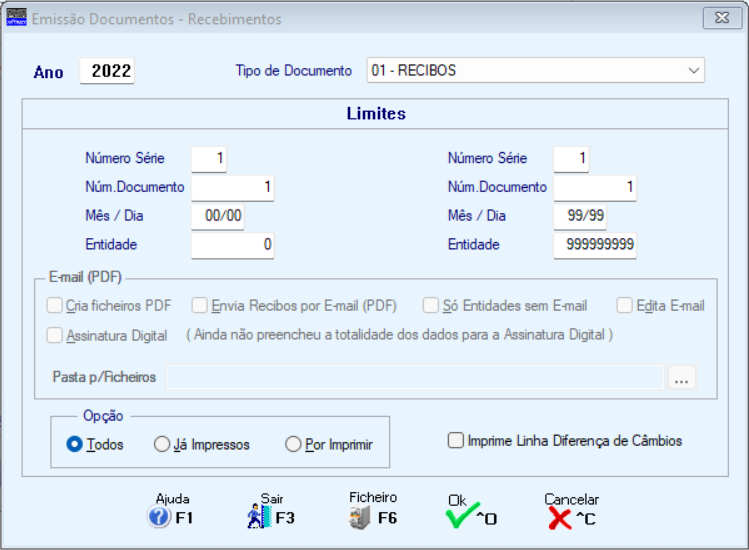 ANO
Indique o Ano pretendido.
Por defeito assume o Ano de Entrada na Rotina, podendo no entanto ser alterado.
TIPO DE DOCUMENTO
Na lista pendente, indique o Tipo de Documento.
Exemplo:
«01 – Recibo».
LIMITES
Indique os Limites a usar:
Número de Série; Número Documento; Mês/Dia, indique a Data mais antiga e a mais recente a listar.
Não preenchida assume no Limite Inferior/Superior o primeiro Mês e Dia do Ano e o último Mês e Dia do Ano, respetivamente e Entidade.
E-MAIL (PDF)
Assinale com
, os os campos que pretende:"Cria Ficheiros PDF"; "Envia Recibos por E-mail (PDF)"; "Só Entidades sem E-mail"; "Edita E-mail" e "Assinatura Digital" assinaladas e definida a "Pasta p/Ficheiros", serão acionados os procedimentos de Assinatura Digital, e correspondente Envio de E-mail.
Pasta para Ficheiros
Escolha a pasta para guardar os Ficheiros, mas com
 , procure outro caminho, para guardar os Ficheiros. , procure outro caminho, para guardar os Ficheiros.OPÇÕES
Todos: Assinalado com
, emite Todos os Documentos;Já Impressos: Assinalado com
, emite só os Documentos Já Impressos;Por Imprimir: emite só os Documentos Por Imprimir.
IMPRIME LINHA DE DIFERENÇA DE CÂMBIOS
Assinalado com
, Imprime Linha da Diferença de Câmbios.Pode ser obtida entre os Limites pretendidos por Número de Série ou Data de Emissão, pois normalmente só irá acrescentar às listagens já arquivadas a parte correspondente aos últimos documentos entretanto emitidos.
Se na Listagem encontrar um Aviso/Nota de Lançamento/Ordem Pagamento com o valor Zero e observação «Anulado», isso significa que as linhas relativas foram anuladas e portanto poderá reutilizar esse número.
Também pode ter um Documento com valor Zero porque envolveu Débitos e Créditos de igual valor.
Se tiver num Extrato uma Fatura/Nota de Crédito do mesmo valor, os dois movimentos continuarão no Extrato até serem envolvidos numa liquidação.
|
 pode mudar para
  , selecionar os Documentos a Liquidar no ecrã seguinte:
