1.4- PROPOSTAS - LINHAS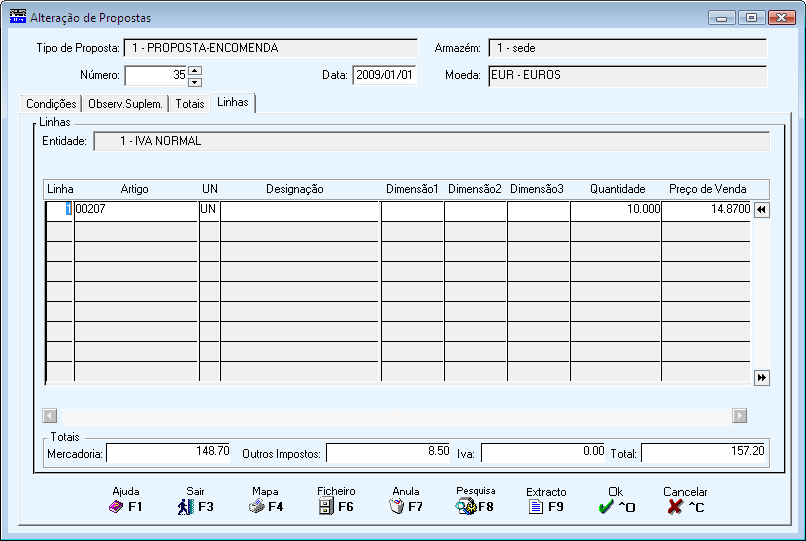 LINHA
Na recolha de Proposta (Movimentos Novos) ao carregar em
 , automaticamente, assume o Número da Linha adicionando sempre mais 1, ficando o cursor posicionado no campo seguinte. , automaticamente, assume o Número da Linha adicionando sempre mais 1, ficando o cursor posicionado no campo seguinte.Em correção deve digitar o Número da Linha que pretende alterar.
No rodapé, do separador, é editada a situação da Linha, que pode ser «Linha Nova» ou «Linha em Alteração».
 Procede à importação de linhas para recolha, a partir de um Ficheiro Texto. Procede à importação de linhas para recolha, a partir de um Ficheiro Texto.Este Ficheiro pode ser obtido, por exemplo, através da Pistola «Scanner».
Possibilidade de inserir uma nova linha no meio das já existentes, bastando para isso, utilizar o
 . .ARTIGO
Se a Unidade de Stock do Artigo for «*» ou «TX» pode recolher a Designação pretendida para a linha.
No Movimento livre recolhe (ou não) Quantidades e Valores mas para a unidade «TX» a recolha limita-se a Texto.
Com o cursor posicionado no campo "Artigo", carregando em:
 Consulta/Altera o Artigo, no ficheiro de Artigos. Consulta/Altera o Artigo, no ficheiro de Artigos. Consulta o Extrato do Artigo corrente. Consulta o Extrato do Artigo corrente. Aparece a janela seguinte: Aparece a janela seguinte: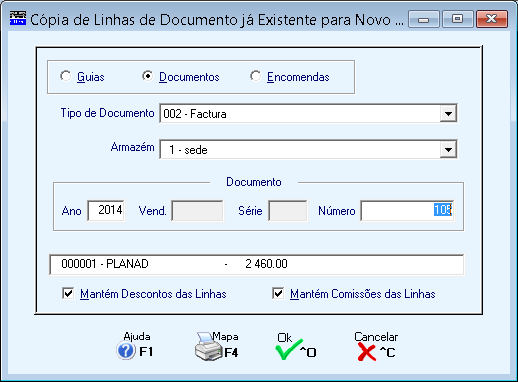 A duplicação de Linhas permite cópia integral de outra Guia, Documento ou Encomenda já existente para uma Encomenda Nova.
GUIAS
Marcado com
 , permite uma cópia de linhas completa de uma Guia existente para uma Encomenda Nova. , permite uma cópia de linhas completa de uma Guia existente para uma Encomenda Nova.DOCUMENTOS
Marcado com
, permite uma cópia de linhas completa de um Documento existente para uma Encomenda Nova.ENCOMENDAS
Marcado com
, permite uma cópia de linhas completa de uma Encomenda existente para uma Encomenda Nova.TIPO DE GUIA/DOCUMENTO/ENCOMENDA
De acordo com o Tipo de Documento escolhido nos campos anteriores:
Guias; Documentos ou Encomendas, assim é editado o texto do campo, que pode ser:
Tipo de Guia;
Tipo de Documento;
Tipo de Encomenda.
Na lista pendente, indique o Tipo de Documento original, conforme o definido nos campos anteriores, para a duplicação de linhas.
ARMAZÉM
Na lista pendente, escolha o Armazém para a duplicação de linhas.
ENCOMENDA
Os campos seguintes contêm os dados referentes ao Documento original para a duplicação de linhas.
Ano: Indique o Ano do Documento original;
Vendedor: Se necessário, indique o Ano do Documento original;
Série: Se necessário, indique o Ano do Documento original;
Número: Se necessário, indique o Ano do Documento original.
É editada e de acordo com dados anteriormente indicados o Número e Designação da Entidade e o valor do Documento (Guia, Fatura, Encomenda…).
MANTÉM DESCONTOS DAS LINHAS
Marcado com
 , mantém os Descontos das Linhas do Documento Original. , mantém os Descontos das Linhas do Documento Original.MANTÉM COMISSÕES DAS LINHAS
Marcado com
, mantém as Comissões das Linhas do Documento Original.LOTE
Disponível se na Configuração da Recolha, bloco [Opcionais] e na Tabela de Famílias forem marcados com
os campos "Lotes" e "Recolhe Num. Lote" respetivamente.CAMPOS DAS DIMENSÕES
Módulo opcional. Disponíveis se no bloco [Opcionais] na Configuração da Recolha estiver assinalado com
o campo "Dimensões" e na Tabela de Família e/ou ficheiro de Artigos o campo "Dimensões" for marcado com .Assume Dimensão 1, 2 e 3 conforme definido no ficheiro de Artigos.
Alterável se o campo "Variável" do ficheiro de Artigos estiver selecionado e só para o Documento recolhido.
QUANTIDADE
 Acede ao ficheiro de Substitutos (o ficheiro de Artigos Alternativos deve estar criado). Acede ao ficheiro de Substitutos (o ficheiro de Artigos Alternativos deve estar criado).O Número de Decimais pode ser configurado na opção dos decimais na Tabela de Famílias ou no campo "Número de decimais" no Ficheiro de Artigos.
Indique o Valor da Quantidade de acordo com o Código de Unidade.
O seu preenchimento é obrigatório, exceto se estivermos perante um Movimento Livre, o qual poderá ter ou não Quantidades.
Se tiver selecionado o campo "Atualiza Stocks" na Tabela de Propostas pode surgir uma das mensagens:
«Existência Insuficiente»: O Artigo em causa possui no Armazém existência inferior à que se está a movimentar.
«Recolha de Existências Negativas»: Se responder, afirmativamente e tiver permissões para esta opção, o movimento é aceite;
«Artigo em Rotura»: Com o movimento das Quantidades em causa o Artigo fica em Rotura de Stocks (Quantidades abaixo dos Stocks Mínimo ou acima do Stock Máximo).
«Recolha de Existências em Rotura»: Se responder afirmativamente e tiver permissões para esta opção, o movimento é aceite.
DATA DE VALIDADE
Disponível se na Configuração da Recolha, no bloco [Opcionais] e na Tabela de Famílias estiverem marcados com
, os campos "Data Validade" e "Data Validade" respetivamente.PREÇO DE VENDA
Preenchido, automaticamente, com o Preço do ficheiro de Artigos (Preço 1, Preço 2, Preço 3 ou Preço 4, se indicou «1», «2», «3» ou «4» no Código de Preço no ficheiro de Entidades), pode ser alterado para outro Preço, só na Proposta recolhida.
O valor do Preço está relacionado com o Código da Moeda definido no Ficheiro de Entidades e com o Código da Moeda definido no ficheiro de Artigos.
Se não definir o Código da Moeda no Preço de Artigos este assume o valor da Moeda definida na Configuração da Empresa.
Contudo se houver Movimentos para a Entidade com outra Moeda o valor assumido é o do cálculo com a Tabela Moedas/Câmbios.
Se definir o Código da Moeda no Preço dos Artigos diferente do assumido na Configuração da Empresa, então o Preço é o valor aí registado, ignorando assim o cálculo com a Tabela Moeda/Câmbio.
DESCONTOS
Pode definir 3 Descontos em Percentagem ou 1 em Valor + 1 em Percentagem sobre os Artigos.
A capacidade das Percentagens é de 2 inteiros e 2 decimais e do valor é de 7 inteiros e 2 decimais.
Se nos ficheiros de Entidades e Artigos, no separador Processamento, os campos "Código de Desconto", estiverem preenchidos com valores dos grupos correspondentes à Tabela de Descontos será lançado, automaticamente, aqui, o valor percentual de Desconto respetivamente.
Contudo pode sempre alterar este valor.
Nos Preços de Venda com IVA incluído, o Desconto incide sobre os valores dos Preços de Venda com IVA incluído e não sobre os valores dos Preços de Venda sem IVA.
COMISSÕES
Percentagem de Comissão, para o Vendedor associado à Proposta.
Se unidade de Stock igual a "+" é colocado zero neste campo.
Se no Ficheiro de Vendedores e no Ficheiro de Artigos no separador Processamento, os campos "Código de Comissão", estiverem preenchidos com valores dos grupos correspondentes à Tabela de Comissões será lançado, automaticamente, aqui, o valor percentual de Desconto respetivamente.
Contudo pode sempre alterar este valor.
CONSIDERAÇÕES GERAIS
Pode proceder à importação de linhas para recolha, a partir de um Ficheiro Texto.
Este Ficheiro pode ser obtido, por exemplo, através da Pistola «Scanner».
Modo de Funcionamento:
Criar uma pasta ao nível da pasta da Empresa, com a seguinte nomenclatura: «scan-xxx» sendo xxx o Número da Empresa;
Criar nesta pasta, uma subpasta chamada «importad»;
Exemplo:
Pasta «emp005», subpasta «scan-005\importad»; O Ficheiro Texto terá como nome, o Código da Entidade e como extensão, um número sequencial.
Exemplo:
Para a Entidade número 18 será 000000018. E01.
A extensão do Ficheiro não sofre qualquer processamento, nem validação.
O Ficheiro deve estar posicionado dentro da pasta «scan-xxx» e após a importação para as linhas do Documento o Ficheiro será movido para a pasta «importad».
MÓDULO OPCIONAL TAXA SIRCA
TRATAMENTO
Taxas SIRCA
A data em vigor faz parte da chave desta Tabela, visto o valor da Taxa poder ser modificado em Anos seguintes.
Ficheiro
Documentos
Utilitários
Ligações à Contabilidade (Vendas)
Emissão
Configuração
Outras Rotinas e opções
Exemplos:
Venda de Animais por produtor:
Cálculo: Valor da Venda + IVA 6% – Taxa SIRCA
Venda de Bovino menor de 12 meses:
200€+ 12 €IVA (6%) – 7,50€ (Taxa SIRCA) = 204,50 €
Serviço Abate:
Cálculo: Valor serviço abate + IVA 23% + Taxa SIRCA
Abate Bovino menor de 12 meses:
30€+ 6,90€(IVA 23%) + 7,50€ (Taxa SIRCA) = 44,40€
|
 Em qualquer separador acima indicado, emite a Proposta editando a Designação «Proposta de Venda».