1.6- MAPA EXPLORAÇÃO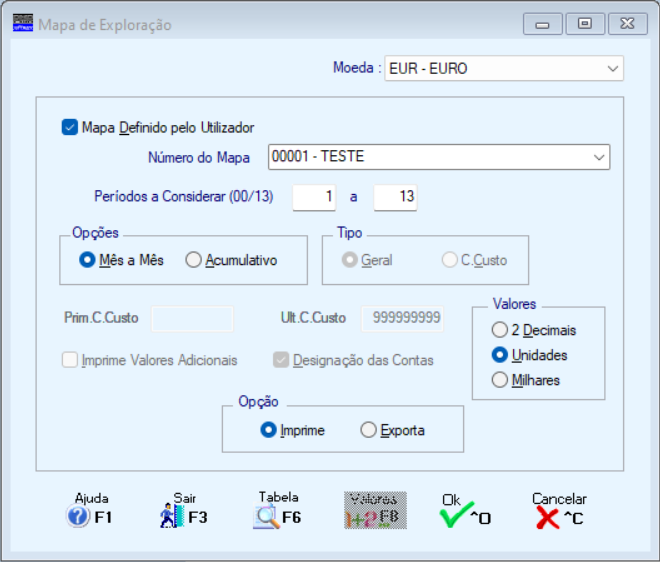 MAPA DEFINIDO PELO UTILIZADOR
Marcado com
 , ativa o campo seguinte e desativa os campos "Tipo", "Imprime Valores Adicionais" e "Designação das Contas". , ativa o campo seguinte e desativa os campos "Tipo", "Imprime Valores Adicionais" e "Designação das Contas".NÚMERO DO MAPA
Ativado se campo anterior estiver marcado com
.Indique o Número do Mapa definido pelo utilizador.
PERÍODO A CONSIDERAR (00/13)
Pode pedir limites de Períodos (00 a 13) para tratar a Emissão deste Mapa.
A indicação do último Período a considerar permite-lhe distinguir a situação dos Períodos «14» e «15», sendo todos eles tratados na mesma Coluna.
Pode, ainda, utilizar-se se existirem meses incompletos para que, apesar de terem Valores, não devam influenciar o Mapa.
OPÇÕES
Marque com
 , uma das opções: , uma das opções:Mês a Mês: Obtém por cada Coluna (Mês) o Resultado desse Mês;
Acumulativo: Obtém por cada Coluna o Resultado Até ao Mês.
TIPO
Assinale com
, uma das opções:Tipo de Mapa pretendido se com Contas:
Geral;
Centro de Custo.
PRIMEIRO/ÚLTIMO CENTRO DE CUSTO
Caso tenha optado pelo Mapa de Exploração por Centro de Custo, deverá indicar os limites dos Centros de Custo a considerar para a Emissão do Mapa de Exploração.
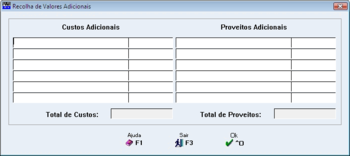
IMPRIME VALORES ADICIONAIS
Desativado se escolheu, no Bloco [Tipo], a opção Centos de Custo ou assinalou com
o campo "Mapa Definido pelo Utilizador".Marcado com
, permite ao Utilizador Recolher Valores Adicionais para este Mapa.Se marcou este campo, use
 , para aceder a este ecrã, onde pode recolher Valores para Proveitos e Custos Adicionais. , para aceder a este ecrã, onde pode recolher Valores para Proveitos e Custos Adicionais.Os Valores aqui Recolhidos, até 10 inteiros, são também impressos no Mapa de Exploração.
 MAPA EXPLORAÇÃO
DESIGNAÇÃO DAS CONTAS
Desativado se assinalou com
o campo "Mapa Definido pelo Utilizador".Assinalado com
, imprime a Designação das Contas.VALORES
Marcado com
, imprime Valores:2 Decimais;
Unidades;
Milhares.
OPÇÃO
Imprime: Assinalado com
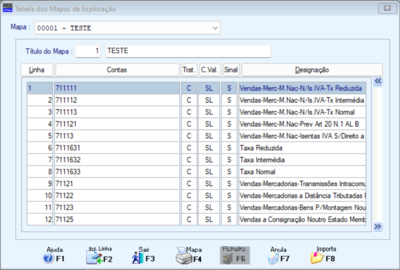
, imprime o Mapa de Exploração; Vai permitir Criar/Alterar a Tabela do Mapa de Exploração. Vai permitir Criar/Alterar a Tabela do Mapa de Exploração.Ver imagens seguintes.
Tabela Mapas de Exploração com os dados do Número e Designação do Mapa, Linhas, Contas, Tratamento, Conta Valor, Sinal e Designação.
TÍTULO DO MAPA
O 1º campo é usado para codificar os Mapas, de «1» a «9».
Cada Código causa um Mapa diferente.
No 2º campo indique a Designação a ser exibida no cabeçalho do Mapa relativo ao Código do campo anterior.
NORMAS A OBSERVAR NA ELABORAÇÃO DA TABELA
Existem vários Tipos de Linhas que conjugadas da maneira que melhor entender, lhe dão o Mapa a usar.
Pode ter: Linhas só com Descrições ou em branco para melhor aspeto gráfico do Mapa.
Linhas de Valores com Descritivo (texto livre) à escolha.
Linha de «Saldos» ou «Totais» (Débitos ou Créditos).
 LINHA
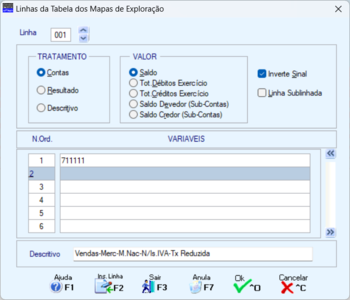
Ordem pela qual as linhas vão figurar no Mapa.
Aconselha-se uma numeração com intervalos.
Exemplo de 2 em 2;
3 em 3;
…;
10 em 10, que permita intercalações quando necessário.
Valor possível até 999 linhas.
TRATAMENTO
Marque com
uma das opções, definindo assim o Tipo de Tratamento da Linha:Contas;
Resultado;
Descritivo.
VALOR
Assinale com
, uma das opções, definindo assim o Tipo de Valor:Para as Linhas de Tratamento «Contas» assinale com
, uma das opções, definindo assim se o Valor é achado em função do:Saldo;
Total de Débitos Exercício;
Total de Créditos Exercício;
Saldo Devedor (Sub-Contas);
Saldo Credor (Sub-Contas).
Para as Contas normalmente Credoras (Proveitos e Passivo) ou se selecionar Total de Créditos, é preciso assinalar o campo seguinte com
, para efeitos de impressão porque, se não, apareceriam nos Mapas com Sinal «-».Para os campos de Resultado deve indicar-se:
Quando é Soma de Linhas na mesma Coluna: «L01+L02+L03+etc.» Ou «L01aL03»;
Em todos os campos da Linha de Totais.
INVERTE SINAL
Assinalado com
, indica para a nível interno transformar (inverter sinal) por exemplo Contas que devem trazer Saldos Credores nos Valores Positivos (caso dos Proveitos).LINHA SUBLINHADA
Assinalado com
, edita, no Mapa, a linha corrente sublinhada.NÚMERO DE ORDEM
Sequência de várias linhas a tratar por cada Operação, correspondendo a sucessivos Lançamentos para as diversas Contas.
Sugere-se uma numeração com intervalos de 10, por exemplo, para permitir intercalar Contas.
VARIÁVEIS
Quando se trata de «Contas» podem definir-se a qualquer nível, usar Sinal «+», ou o caráter «a» para dar um intervalo:
Exemplo: «612+613+614» ou «612a614».
Nas operações é respeitado o Sinal do Saldo, como tal, para tratar, por exemplo, Vendas e Devoluções deve indicar-se o Sinal «+», funcionando como soma algébrica.
Além da definição supracitada, pode em alternativa fazer uma definição em linhas sucessivas com uma Conta em cada linha.
Quando é de «Resultado», devem normalmente indicar-se as variáveis envolvidas pelo número que figura no Modelo.
Exemplo:
«L104 L101+L102+ L103»;
«L112 ® L104aL111».
As variáveis devem ter sempre 4 carateres.
IMPORTAÇÃO DAS CONTAS DO FICHEIRO DO PLANO DE CONTAS
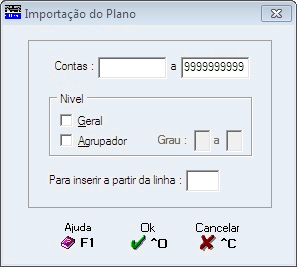 CONTAS
Indique a primeira Conta a importar.
A
Indique a última Conta a importar.
NÍVEL
Geral: Assinalado com
, indica as Contas Gerais;Agrupador: Marcado com
, indica as Contas Agrupadoras e ativa os campos seguintes;Grau: Indique o primeiro Grau;
a: Indique o último Grau.
PARA INSERIR A PARTIR DA LINHA
Indique o número da Linha a partir da qual insere as Contas a importar.
|


